

「wsl2 + docker」で、開発環境が構築できたら、プログラミングを行います。
しかし、Linuxの「文字だけのウインドウ」に直接コードを書いていくのは…慣れていないと辛い作業です。そのため、プログラムを書くためのソフトを用意します。
ここでオススメなのは「Visual Studio Code」です。
(ただし、「Google Colabpratoryの操作に慣れている」+「Pythonしか使うつもりがない」のであれば、「Visual Studio Code」をインストールせず、「Jupyter notebook」を使うという選択肢もあります。次の「プログラミング⑬」を参照ください。)
このソフトは、仮想環境に接続し、Visual Studio Communityのようにコードを書くことができます。
インストールから使い方までを紹介します。(2022年3月の話です。)
まずは、Visual Studio Codeをダウンロードします。

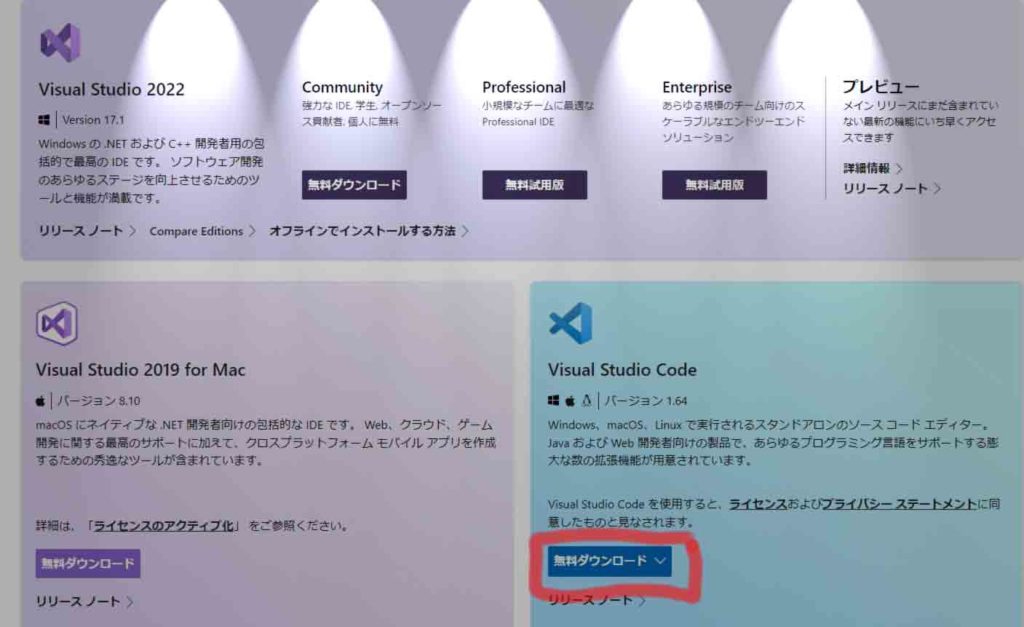
ダウンロードしてインストールします。
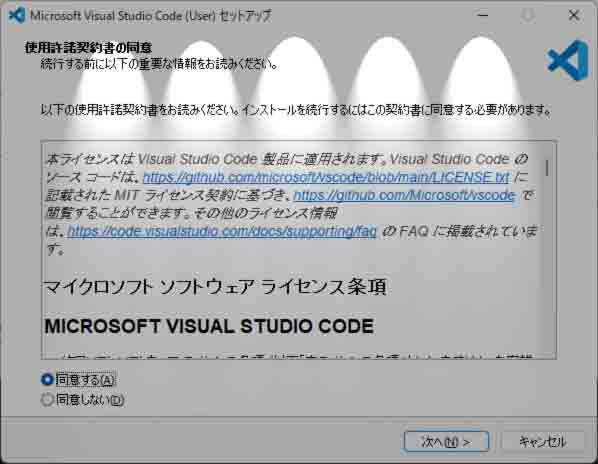
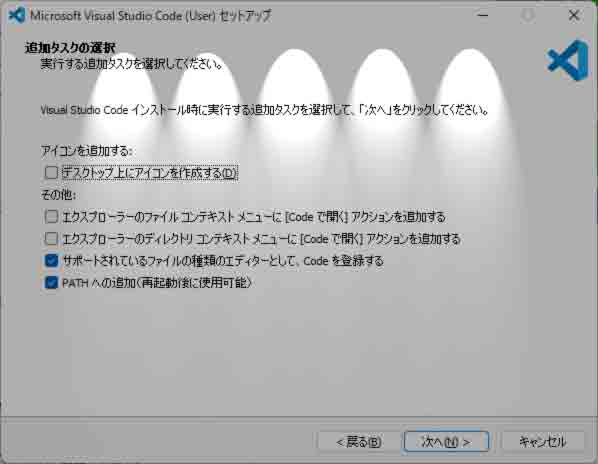
インストール後、起動します。Visual Studio Codeは、左のメニューから「拡張機能」をインストールして使います。また、プロジェクトごとにフォルダーを作成し、「フォルダーを開く」により、そのフォルダーとVisual Studio Codeを関連付けて開発を行います。
1プロジェクト=1フォルダー、が基本です。
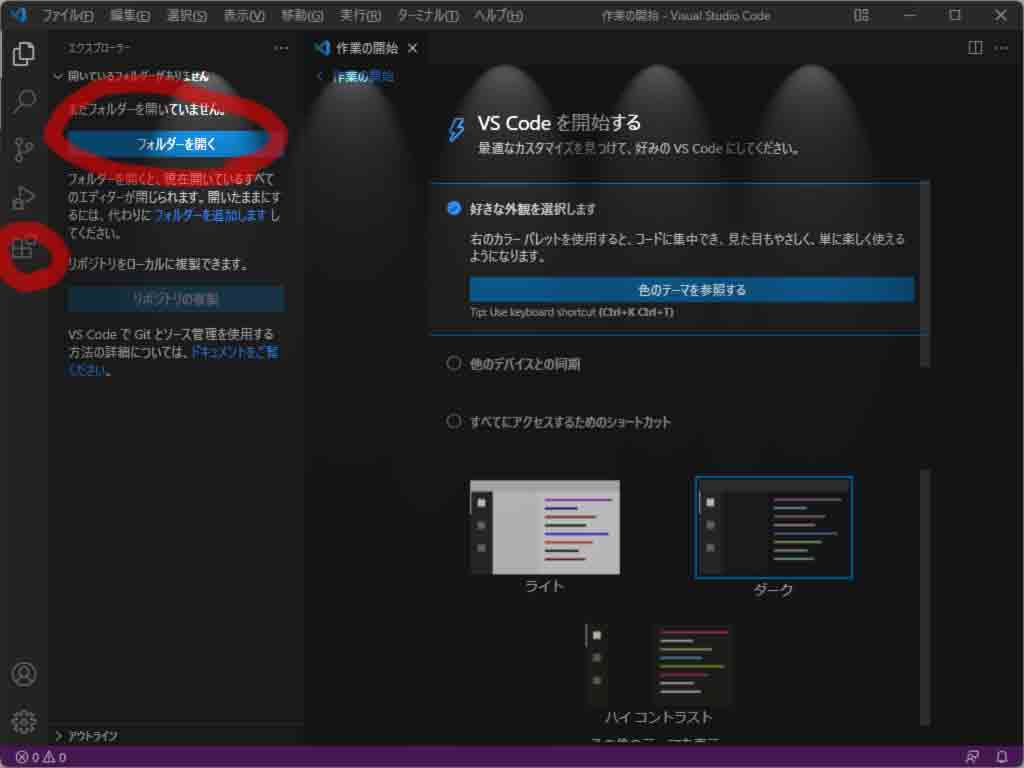
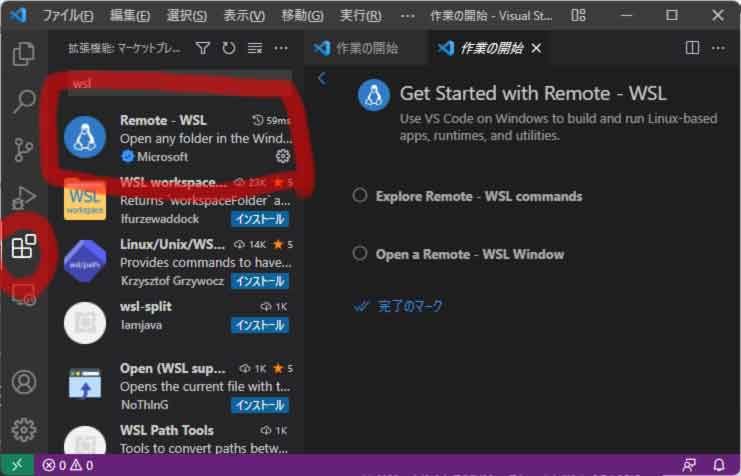
wsl2で作られた開発環境にアクセスするためには、拡張機能の「Remote-WSL」をインストールします。
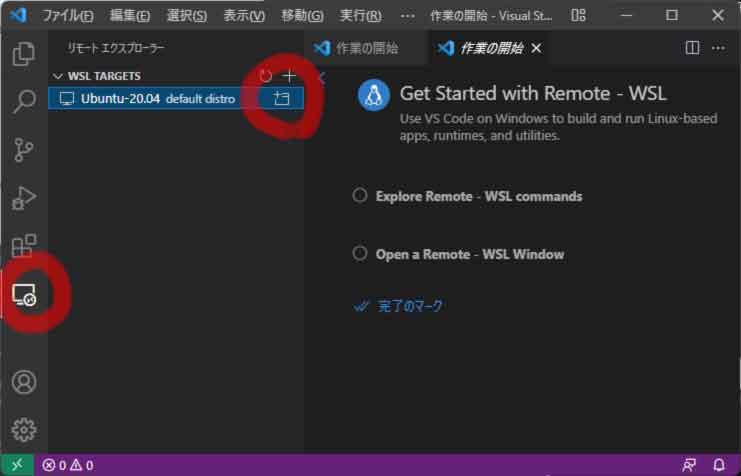
「Remote-WSL」のインストールが終わると、右側のメニューにWSLに接続するためのアイコンが表示されます。そのアイコンをクリックすると、起動しているLinuxのリストが表示されます。リスト上で、フォルダーを追加するためのアイコンをクリックします。
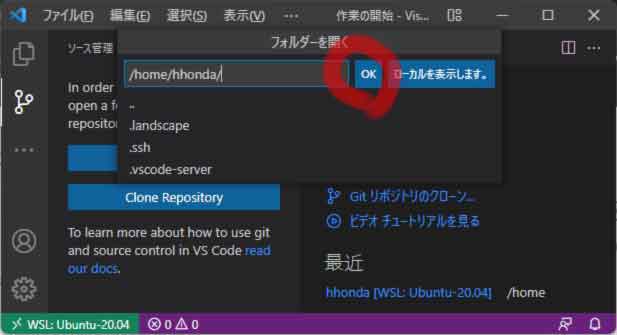
開発用のファイルを置く、フォルダーを指定します。ここではデフォルトのフォルダーを選択しています。
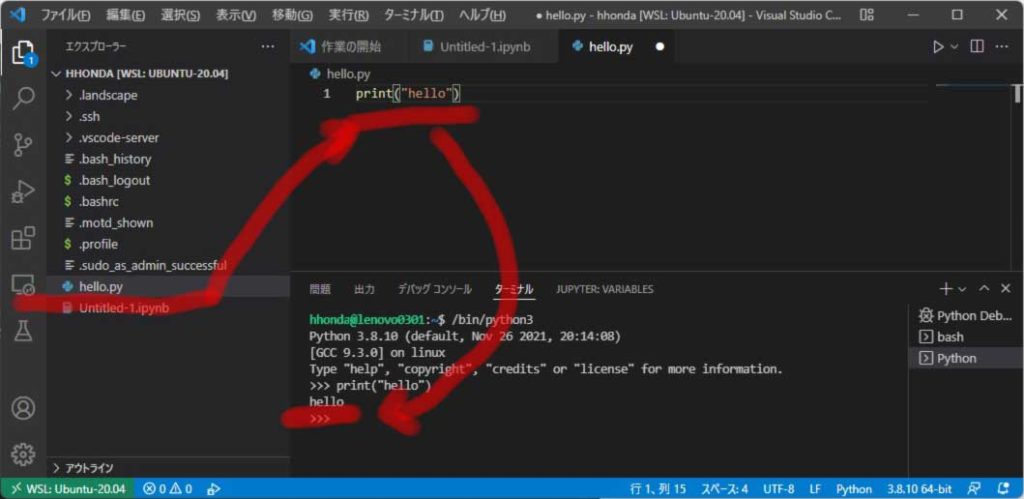
「エクスプローラー」にフォルダーの中身が表示されます。このフォルダーに「hello.py」を作成してください。そして、それをダブルクリックで開き、
print("hello")と書き、「Shift」キーと「Enter」キーを同時に押して、実行してください。
ターミナルに hello と出力されれば無事に動作しています。
コメント